Znalost Gitu většinou nebývá na testerské pozici vyžadována přímo. Nicméně se s ním setkáte téměř na každém projektu a podle mě je znalost alespoň základů pro testery nutností. Podle tohoto návodu byste měli být schopní Git nainstalovat, nastavit a používat přinejmenším na vašich osobních projektech. Pokročilejší operace si popíšeme někdy příště.
V návodu budu používat Gitlab ve spojení s editorem Visual Studio Code (VS Code), ale postupy se dají aplikovat i na jiné Gitové repozitáře nebo editory zdrojového kódu.
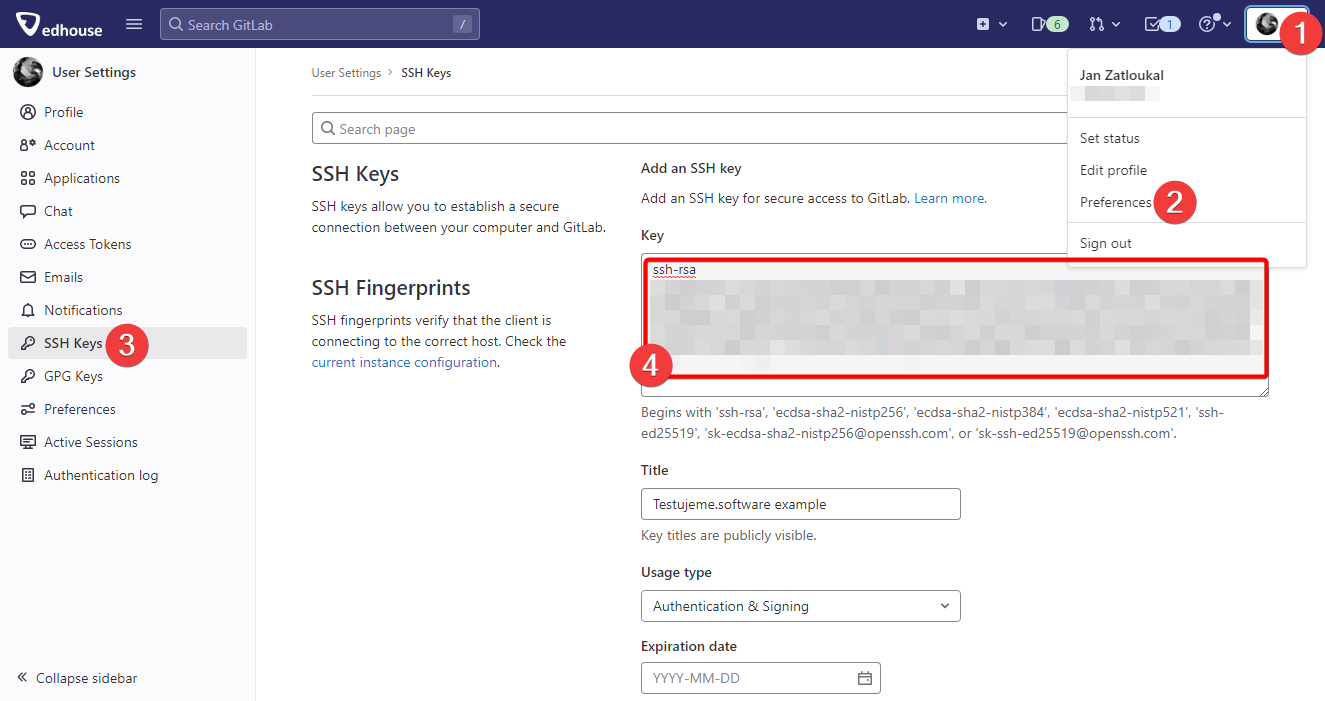
Používání SSH klíče pro Gitové repozitáře je bezpečný a pohodlný způsob ověření přístupu. Pokud nemáte vygenerovaný váš SSH klíč, udělejte to pomocí příkazové řádky:
ssh-keygen -t rsa -b 2048 -C "vas@email.cz"
Postupujte podle pokynů v příkazové řádce, váš klíč poté najdete ve složce C:\Users\vase_jmeno\\.ssh. Následně přidejte obsah souboru ID_rsa.pub do nastavení vašeho účtu na GitLabu:
Vytvoření projektu (init)
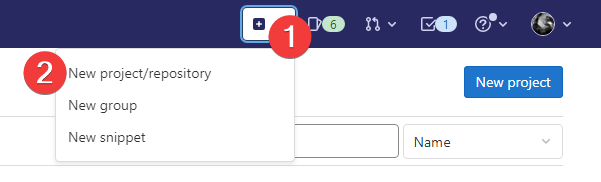
Projekt v repozitáři můžete vytvořit (iniciovat) několika způsoby. Podle mě je ale nejjednodušší použít webové rozhraní. Při vytváření projektu použijte možnost „Initialize repository with a README“, aby se provedly všechny potřebné kroky:
Stáhnutí projektu (clone)
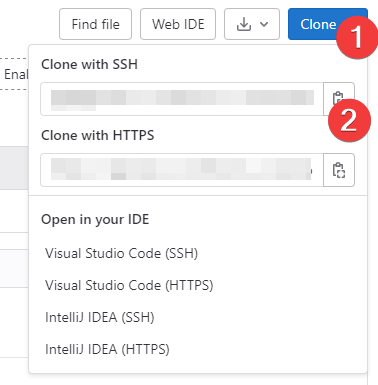
Pro stáhnutí (naklonování) projektu (repozitáře) budete potřebovat jeho adresu. Tu získáte přes webové rozhraní pod tlačítkem „Clone“.
Můžete také použít přímo tlačítko v části „Open in your IDE“. Tuto možnost jsem při psaní článku použil poprvé a funguje dobře. Váš editor zde ale nemusí být k dispozici a proto bych doporučoval se naučit používat první možnost.
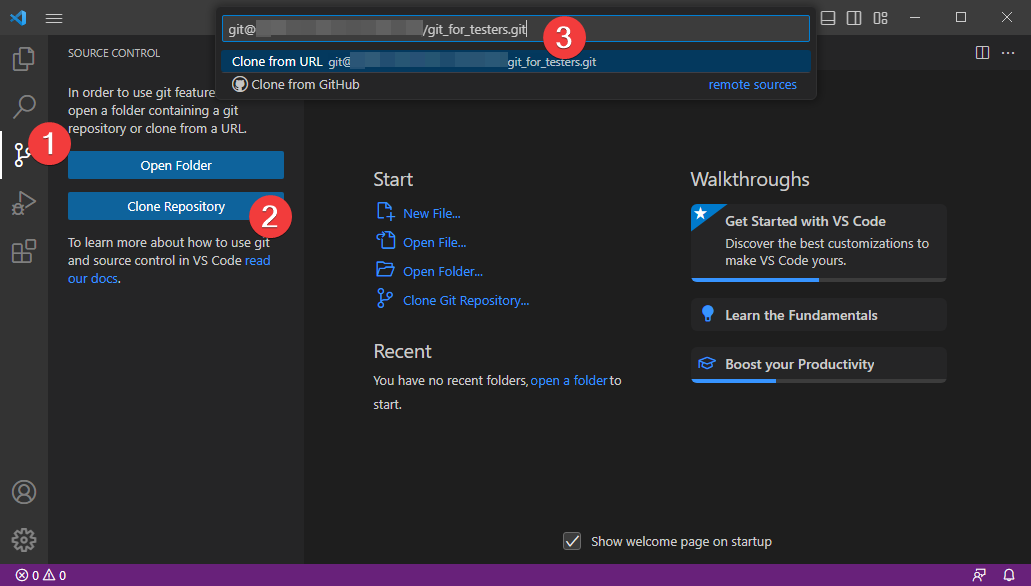
Ve VS Code najdete možnost pro naklonování repozitáře buď v panelu „Source Control“ nebo v panelu příkazů (Ctrl+Shift+P → Git: Clone).
Před stažením budete vyzvání k výběru složky. Zde bych jen zmínil, že vybíráte složku, do které se stáhne celá složka s repozitářem, ne jen soubory v něm obsažené. Pokud tedy vyberete složku C:\, repozitář se stáhne do C:\nazev_repozitare.
Po naklonování nakonfigurujte vaše osobní údaje. To můžete udělat přes příkazovou řádku (ve složce repozitáře) nebo přímo z terminálu ve VS Code (zkratka Ctrl+;)
Vše máme nastaveno, takže se můžeme pustit do programování. Když máme hotovo, můžeme změny poslat do Gitu. Základní operace, které nás v tuto chvíli zajímají, jsou:
commit – souhrn změn v lokálním repozitáři, vytvoření nového stavu
push – odeslání lokálních změn na vzdálený server
pull – získání změn ze vzdáleného serveru
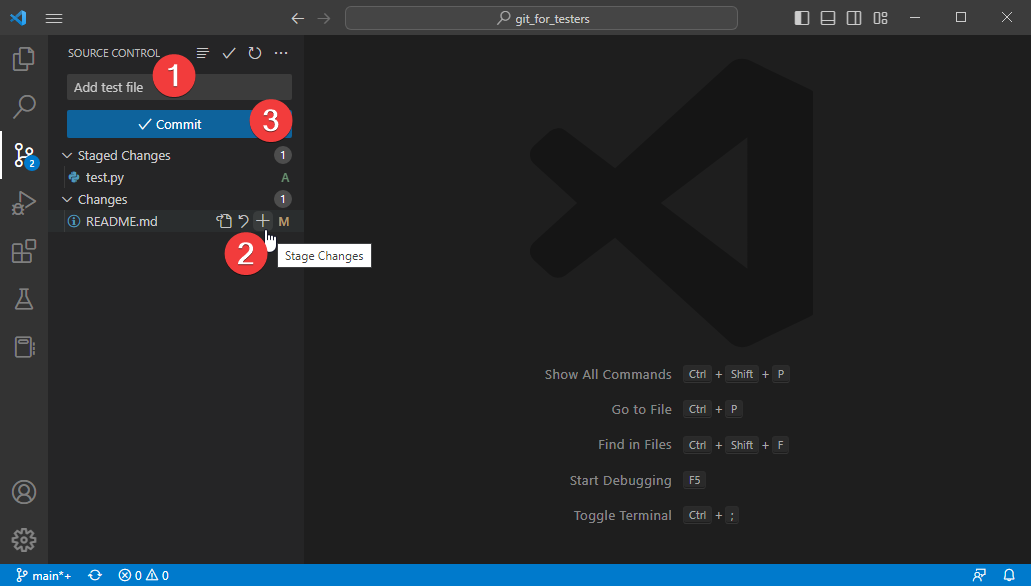
V panelu „Source Control“ vybereme soubory, které chceme zahrnout do commitu („Stage changes“), popíšeme změny a commit vytvoříme.
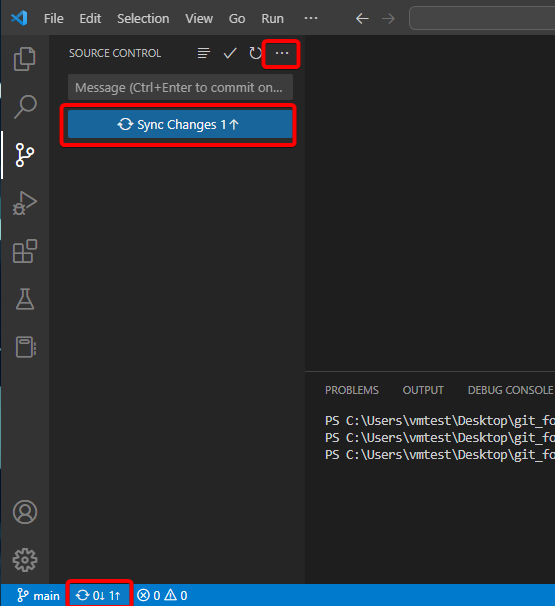
Tady je potřeba dát si pozor na to, že změny ještě nejsou nahrané v našem repozitáři na serveru Gitlabu. To uděláme tlačítkem „Sync Changes“, které provede synchronizaci našeho lokálního repozitáře s tím vzdáleným (operace „push“ a „pull“). Můžeme ale také použít samotný příkaz „push“, který se skrývá pod rozšířenou nabídkou („…“).
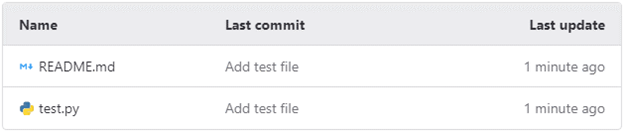
Odeslání změn si můžeme ověřit přes webové rozhraní:
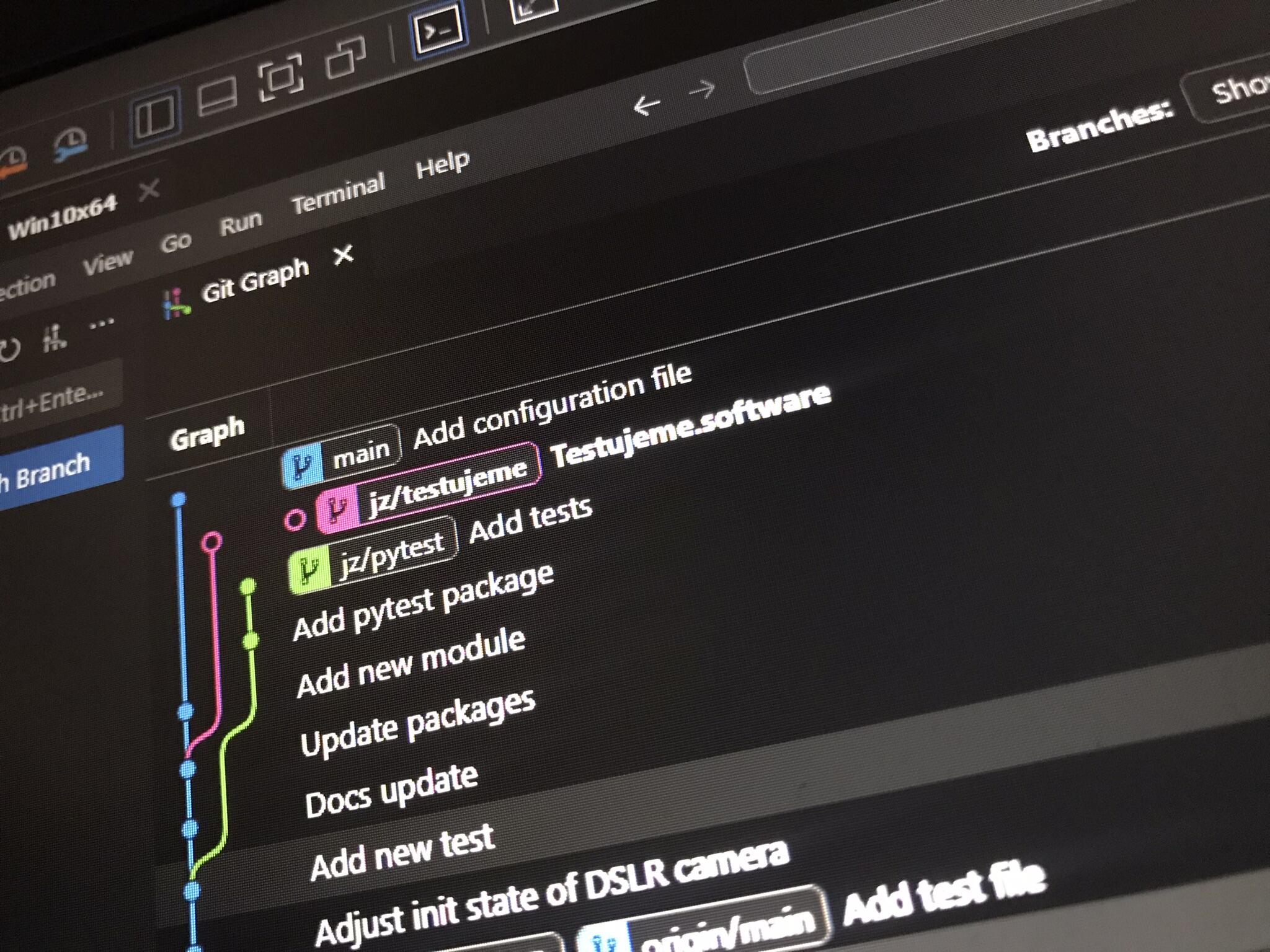
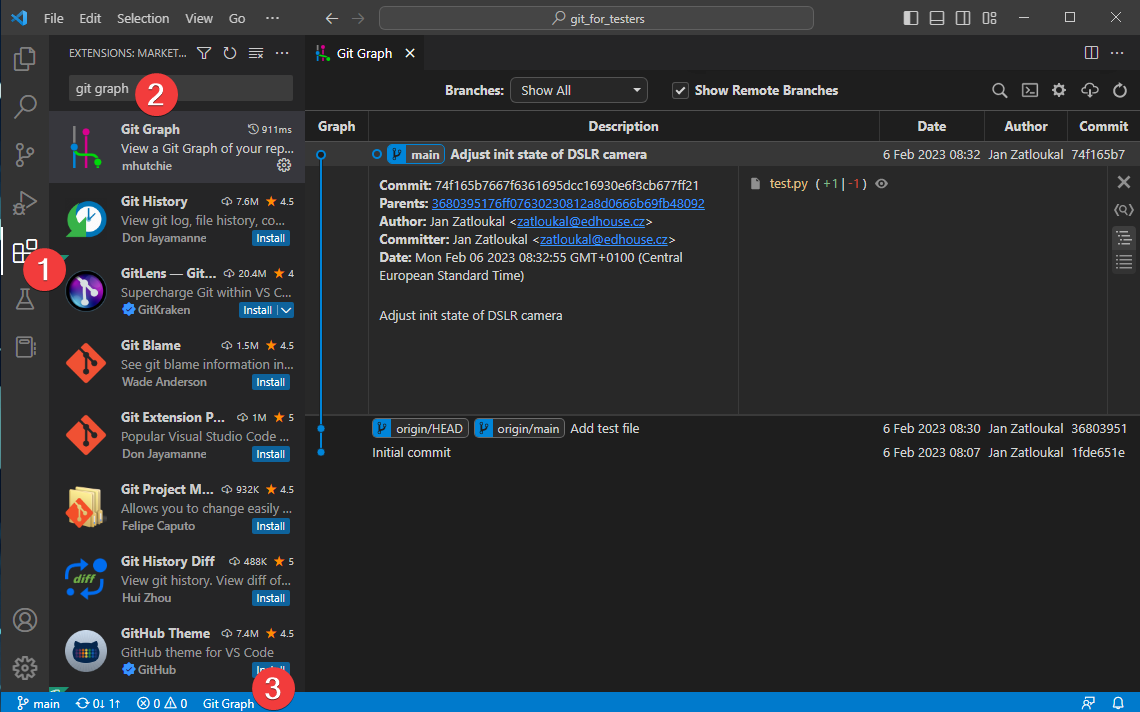
Teď už umíte nastavit Git používat ho přinejmenším pro váš osobní projekt. Doporučil bych ještě do VS Code nainstalovat rozšíření „Git Graph“, které umí zobrazit stav a historii vašeho repozitáře v přehledné grafické podobě.
Sdílet článek
Autor
Jan ZatloukalQA & Cybersecurity Technical Lead se zaměřením na automatizaci procesů a budování vyspělých firemních standardů. V minulosti jsem se věnoval automatizaci elektronových mikroskopů, dnes se specializuji na kybernetickou bezpečnost a propojování vývojových procesů.
Získejte aktuální info ze světa Edhouse - novinky, setkávání, aktuální trendy softwarové i hardwarové.
Děkujeme za váš zájem o odběr našeho newsletteru! Pro dokončení registrace je potřeba potvrdit vaše přihlášení. Na zadaný e-mail jsme vám právě zaslali potvrzovací odkaz. Klikněte prosím na tento odkaz, aby bylo vaše přihlášení dokončeno. Pokud e-mail nenajdete, zkontrolujte prosím složku nevyžádané pošty (spam) nebo složku hromadné pošty.