Jupyter Notebook aneb Jak na dokumenty s kousky kódu uvnitř
10.1.2024Jan Zatloukal
Jupyter Notebook je webová aplikace umožňující vytvářet interaktivní dokumenty, ve kterých je možné spouštět Python kód. Navíc umožňuje vykreslování grafů, tabulek nebo obrázků. Je to tedy výborný nástroj nejen pro vývojáře, ale také pro lektory nebo výzkumníky.
Představte si například, že provádíte analýzu výsledků ze zátěžového testování. Pomocí Notebooku si vytvoříte dokument, ve kterém popíšete, jak probíhalo testování a sběr dat. K tomu připojíte spustitelný kód, ve kterém provedete analýzu naměřených dat a vykreslíte graf zobrazující zatížení systému. Následně přidáte popis výsledků nebo vysvětlení grafu. Nakonec dokument můžete vyexportovat jako PDF nebo HTML a rozeslat kolegům.
Jupyter Notebook - spustitelný Python kód jako součást dokumentu
Instalace a spuštění
Instalace pomocí balíčkovacího systému PIP je jednouchá, stačí spustit příkaz:
pip install notebook
Aplikaci spustíme příkazem jupyter notebook, přičemž můžeme definovat různé parametry, jako například složku, ve které chceme s notebooky pracovat:
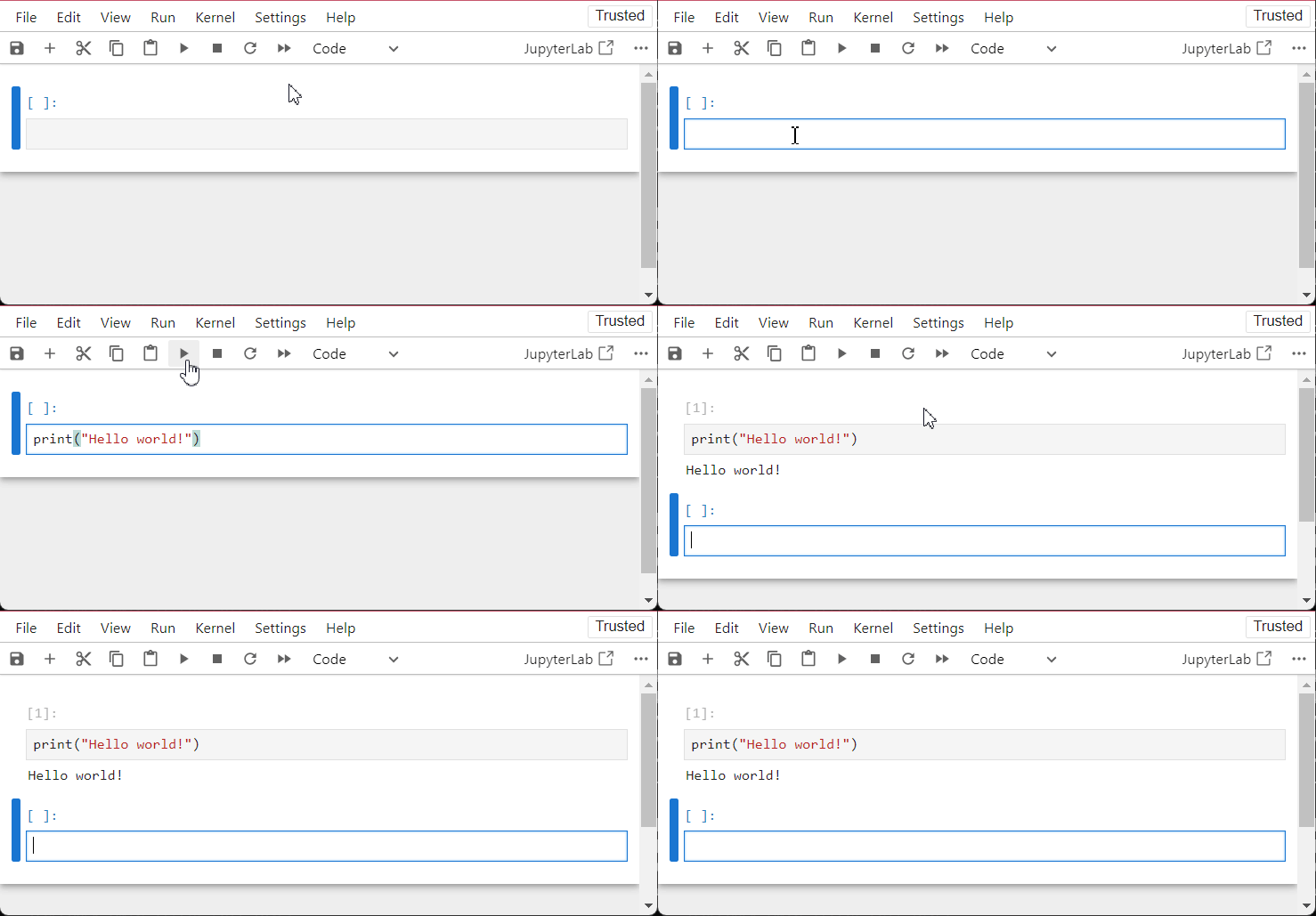
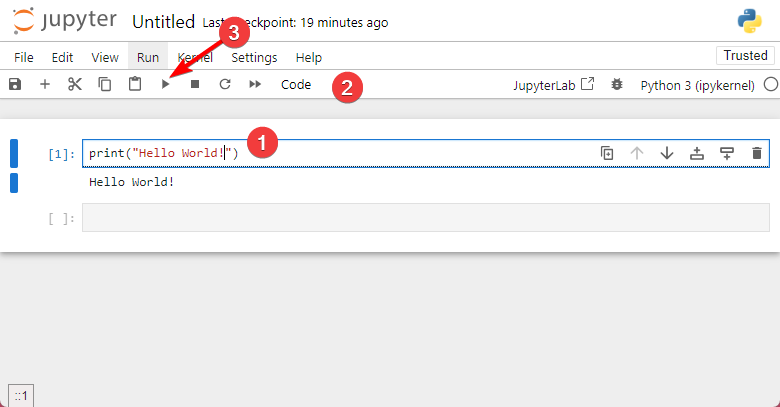
Po spuštění aplikace vytvoříme nový dokument klasickou cestou pomocí menu File > New > Notebook. V dokumentu můžeme vytvářet bloky s různou funkcí. Můžeme vyzkoušet přidání spustitelného Python kódu a ověřit, že vše funguje, jak má:
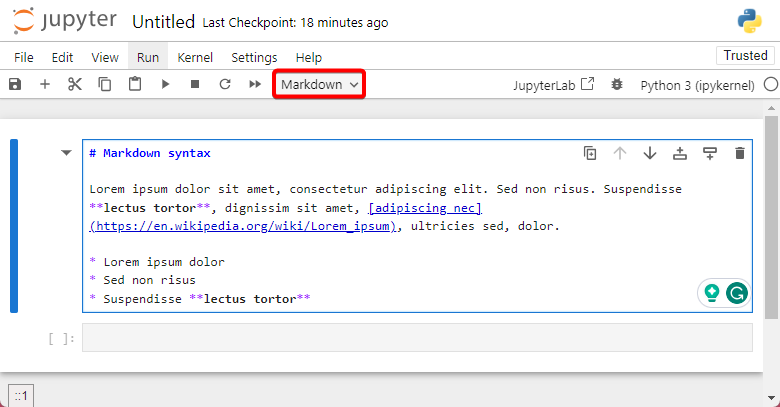
Pokud chceme přidat nějaký komentář, přidáme blok typu Markdown:
Příklady
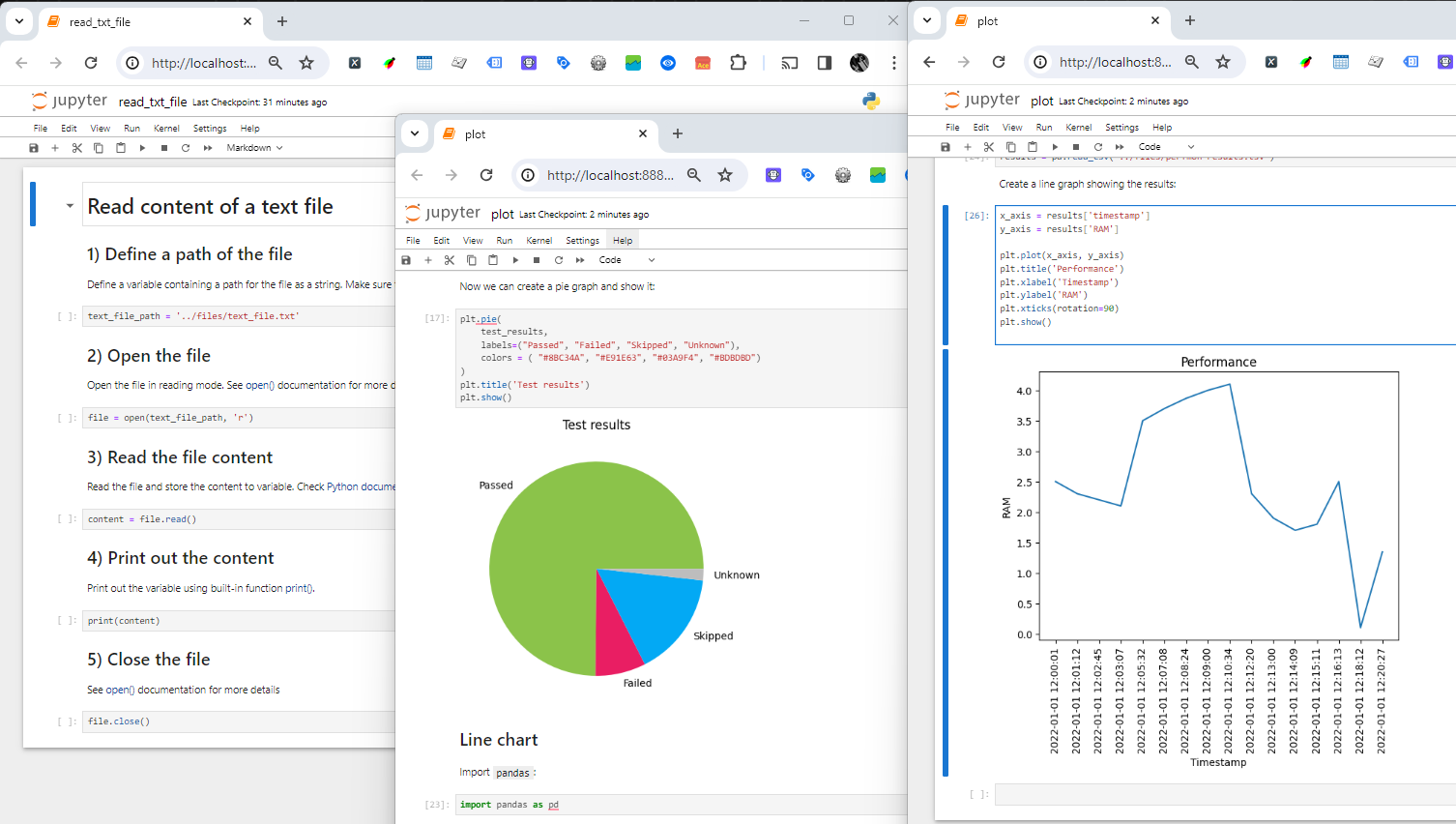
Na našem GitHubu najdete několik ukázek použití. Je zde například návod, jak otevřít textový soubor, zobrazit obrázek nebo vytvořit koláčový a čárový graf.
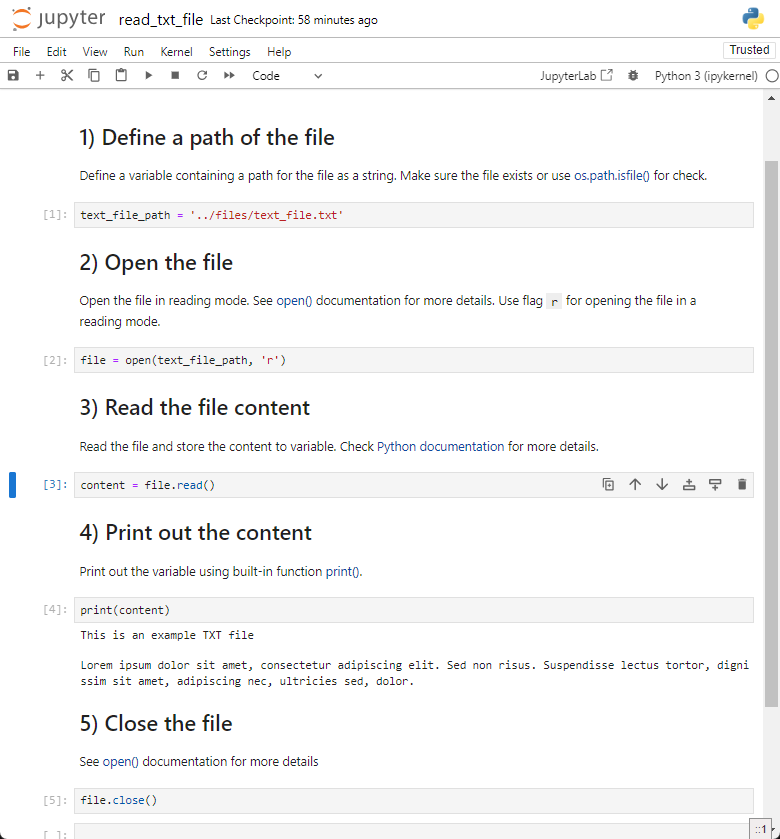
Návod na přečtení obsahu textového souboru
Jupyter Notebook – ukázka návodu na přečtení obsahu textového souboru
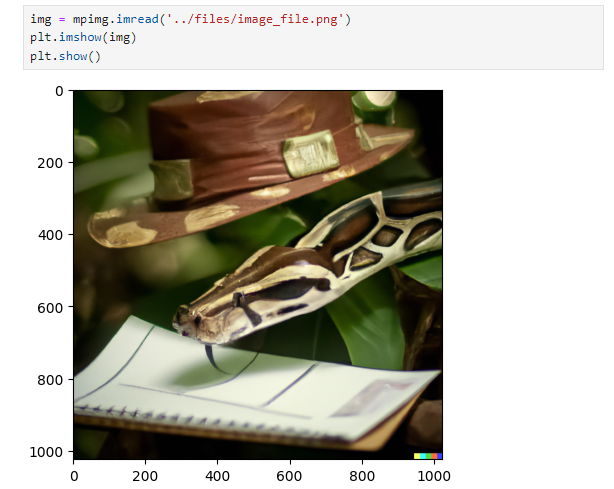
Obrázek
Jupyter Notebook – ukázka zobrazení obrázku
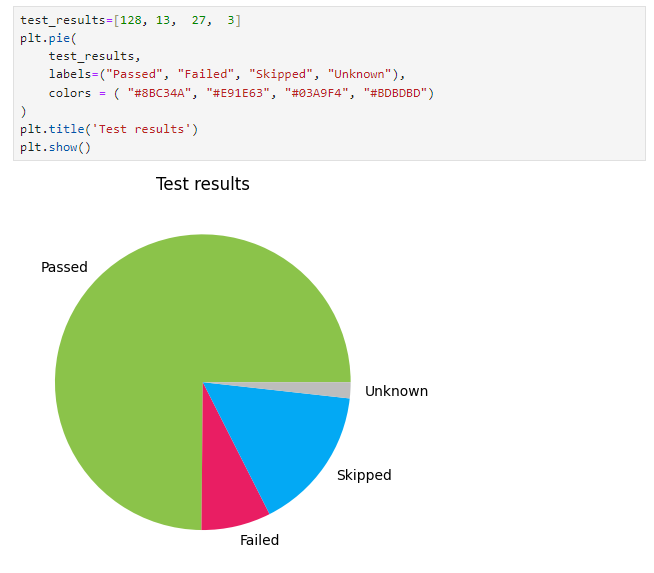
Koláčový graf
Jupyter Notebook – koláčový graf s výsledky testů
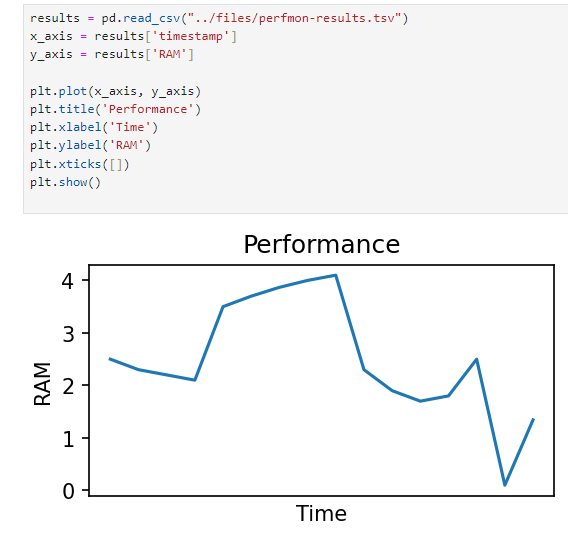
Graf
Jupyter Notebook – vykreslení grafu zatížení systému
Rozšíření
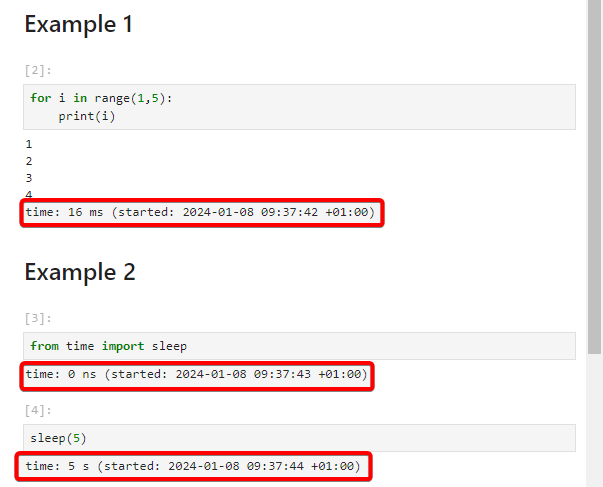
Aplikaci Jupyter Notebook je možné také vylepšit různými rozšířeními. Mezi moje oblíbené patří ipython-autotime. Toto rozšíření vám po spuštění kódu zobrazí dobu jeho běhu a také čas spuštění. Díky tomu máme přehled o tom, jak dlouho trvalo provedení operace a také, kdyby byla spuštěna – to je velmi výhodné v případě, kdy například potřebujeme naše kroky spojit s logy systému nebo aplikace, se kterou pracujeme.
Rozšíření ipython-autotime
Rozšíření nainstalujeme pomocí příkazu pip install ipython-autotime. V prvním bloku notebooku potom aktivujeme pomocí příkazu %load_ext autotime (viz autotime_example.ipynb).
Použití
Jupyter Notebook není přímo nástroj na testování, ale hodí se například pro analýzu a prezentaci různých dat, jako jsou výsledky testů nebo logů. Můžete jej napojit na databázi a vytvářet pohledy a grafy například pro reporty. Velkým pomocníkem je také při vytváření návodů nebo různých experimentů, kdy můžete popsat jednotlivé kroky a zároveň spouštět kód a vyhodnocovat jeho výstup.
Sdílet článek
Autor
Jan ZatloukalQA & Cybersecurity Technical Lead se zaměřením na automatizaci procesů a budování vyspělých firemních standardů. V minulosti jsem se věnoval automatizaci elektronových mikroskopů, dnes se specializuji na kybernetickou bezpečnost a propojování vývojových procesů.
Získejte aktuální info ze světa Edhouse - novinky, setkávání, aktuální trendy softwarové i hardwarové.
Děkujeme za váš zájem o odběr našeho newsletteru! Pro dokončení registrace je potřeba potvrdit vaše přihlášení. Na zadaný e-mail jsme vám právě zaslali potvrzovací odkaz. Klikněte prosím na tento odkaz, aby bylo vaše přihlášení dokončeno. Pokud e-mail nenajdete, zkontrolujte prosím složku nevyžádané pošty (spam) nebo složku hromadné pošty.